


今天是 Office 小助手實作的最後一趴,筆者要把昨天還漂在聊天記錄裡的飲料訂單,真正寫進 SharePoint 上的 Excel。
這篇對想讓 Copilot Studio Agent 具備「寫入資料」能力的人很有用,尤其是你希望 Agent 收集到電話、品項、申請資料或表單內容後,能透過 workflow 自動寫入 Excel、SharePoint 或其他服務。筆者這次會使用 Agent Flows,其實也就是把 Power Automate Flow 變成 Agent 可以呼叫的工具。
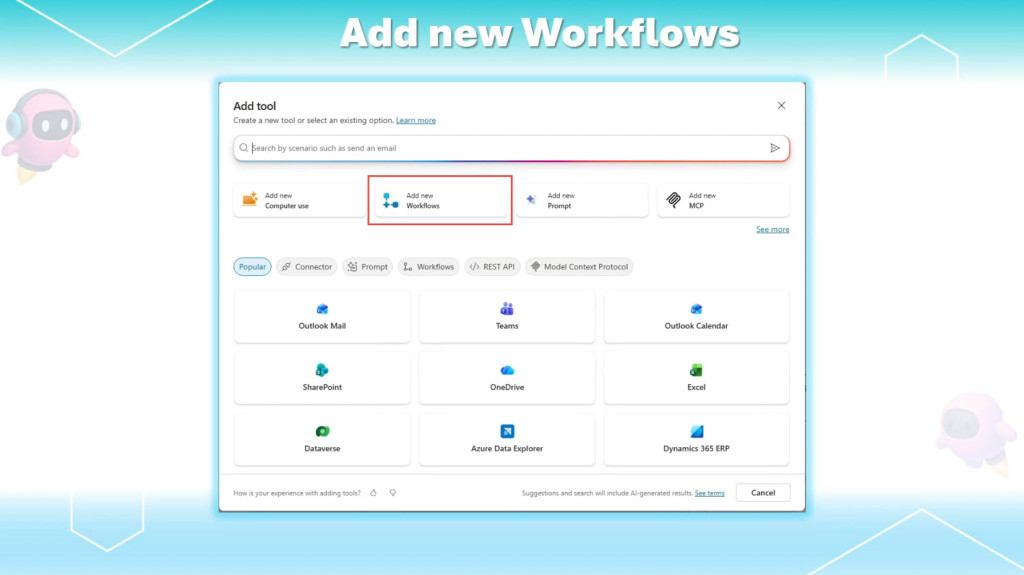
🎯 今天要完成的事情
使用者在 Agent 中輸入手機號碼與飲料品項,Agent 呼叫 Agent Flow,Flow 再透過 Excel Online (Business) 將資料新增成一列,最後回傳「訂單已送出」的結果。
🧩 先把 Excel 整理好,不然 Flow 找不到你
在進入 Copilot Studio 之前,筆者先處理 SharePoint 上的 Excel。這裡有一個非常容易踩到的坑:Excel 裡面的資料不能只是隨便放在儲存格中,必須先建立成正式的表格 Table,而且表格一定要有名稱。
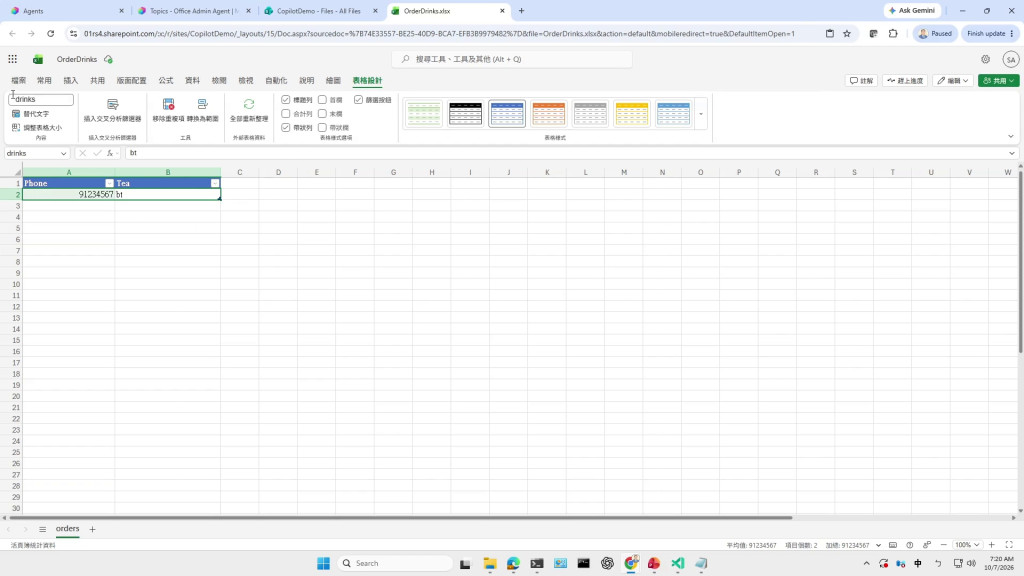
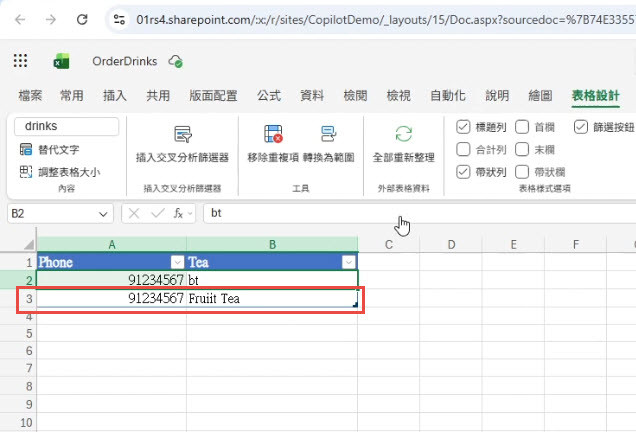
例如筆者準備了一個 OrderDrinks.xlsx,裡面建立兩個欄位,分別是 Phone 與 Tea,然後將資料範圍轉成 Table,表格名稱則設定成 drinks。
🛠️ 建立 Agent Flow:讓 Agent 有手可以伸出去
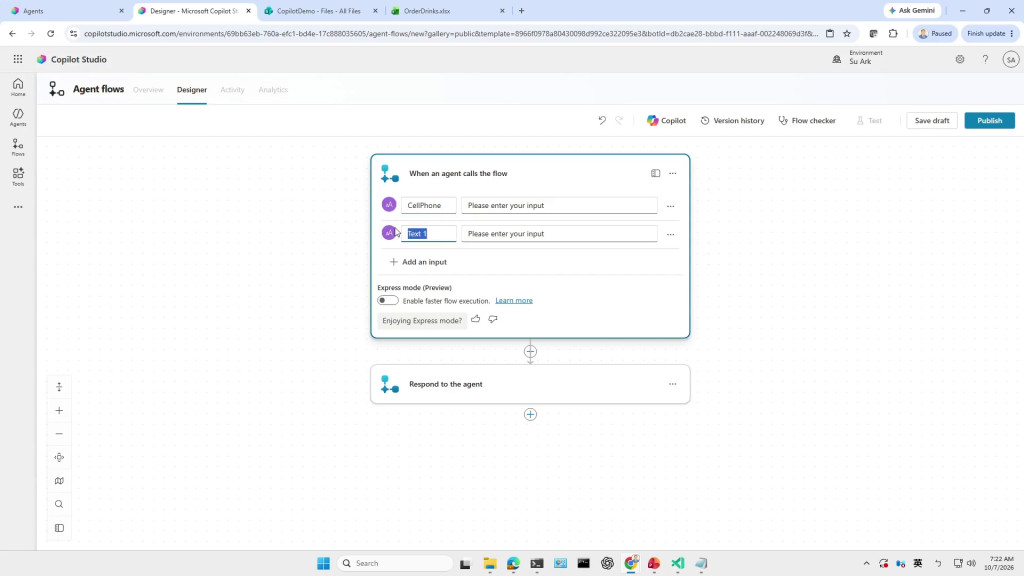
接著回到 Copilot Studio 的 Topic,在需要儲存資料的節點新增工具,選擇建立一個新的 Agent Flow。這個 Flow 的入口條件就是「當 Agent 呼叫這個 Flow 時」。
筆者在 Flow 的輸入端先建立兩個文字參數,一個是 CellPhone,另一個是 Item。這兩個參數就是 Agent 要傳進來的資料,分別代表使用者的手機號碼與飲料品項。
📊 加入 Excel 動作:請選 Excel Online (Business)
下一步是新增動作。筆者要的是「新增一筆資料到 Excel Table」,所以選擇 Excel Online (Business),再使用 Add a row into a table。
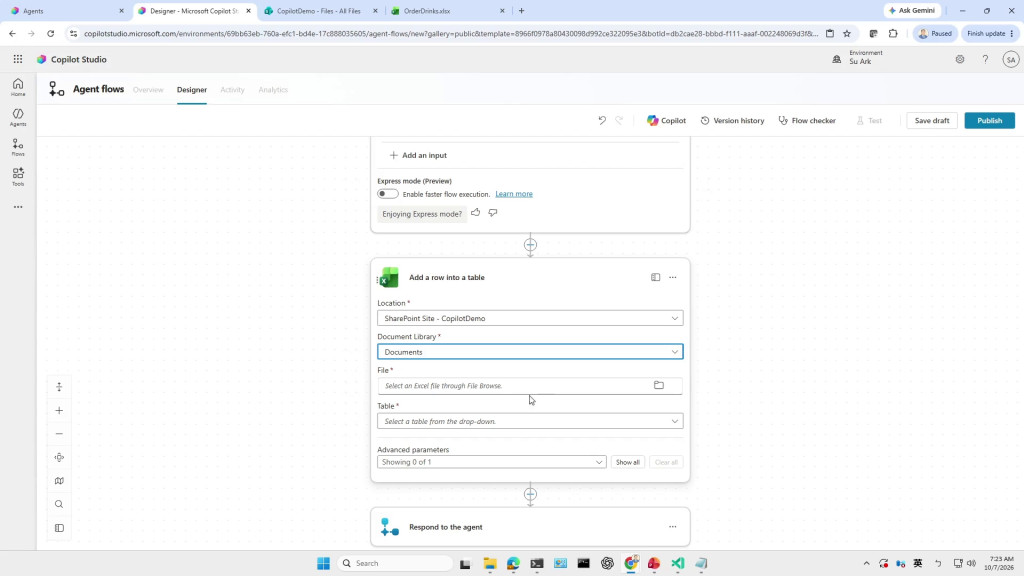
這裡要特別提醒,因為檔案放在 SharePoint,所以很多人會直覺選 SharePoint connector。筆者一開始也差點被這個名稱帶走,但我們實際要讀寫的是 Excel 內容,不是 SharePoint 清單,因此要選 Excel Online (Business)。
✅ Flow 的核心結構
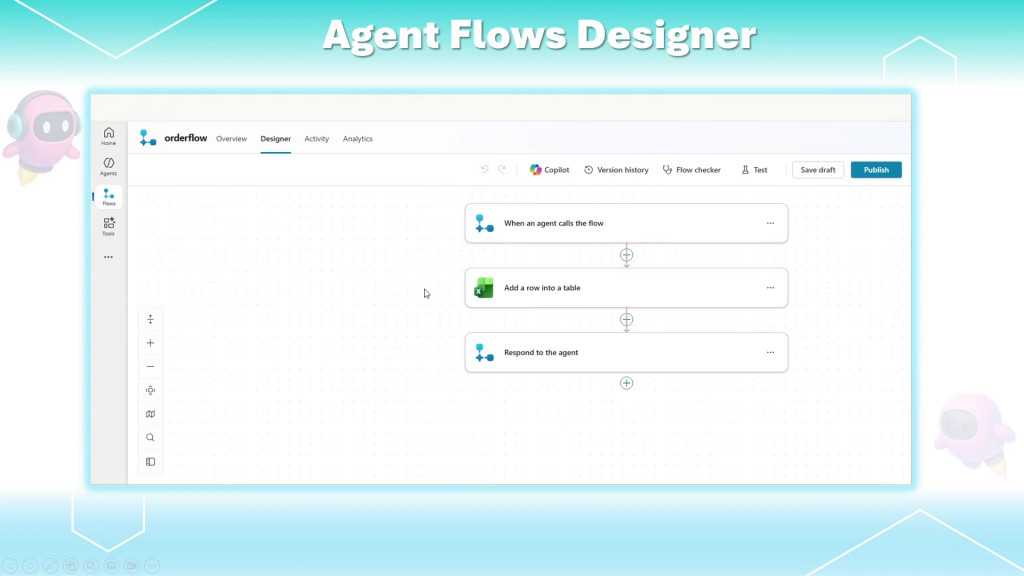
整個 Agent Flow 其實可以濃縮成三段:
When an agent calls the flow:接收 CellPhone 與 Item。
Add a row into a table:將兩個參數寫入 Excel Table。
Respond to the agent:回傳處理結果。
💬 回傳結果給 Agent:不要只寫入,還要有回音
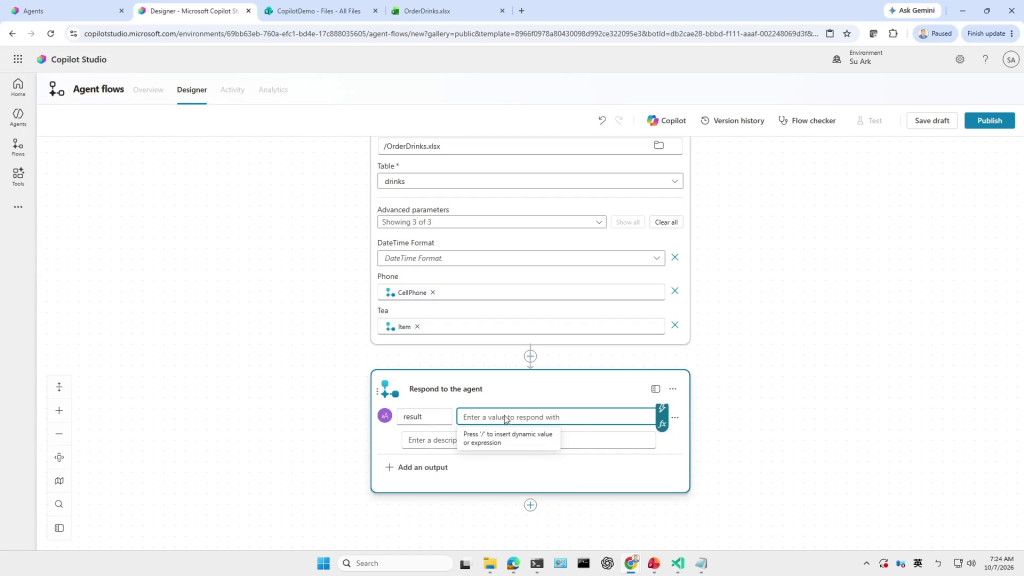
寫入 Excel 後,筆者再加入 Respond to the agent,讓 Flow 執行完成後回傳一個結果,例如 orders has been sent!。這樣 Agent 才能接著告訴使用者:「訂單已經送出。
🔌 回到 Topic:把 Flow 接回 Agent
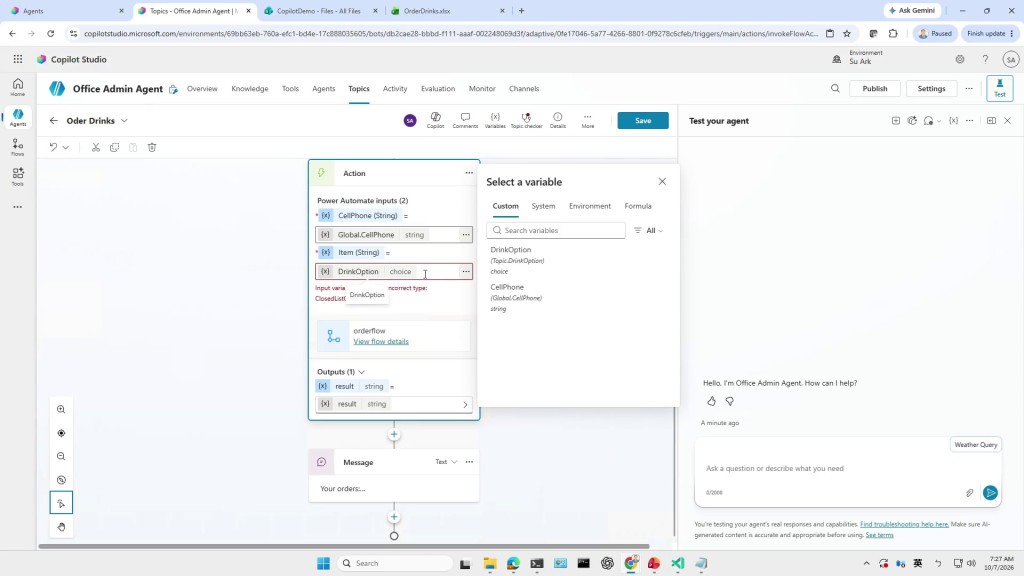
發布完成後,筆者回到原本的 Agent Topic,就可以看到剛剛建立的 Flow。接著將 Agent 中的手機號碼變數對接到 CellPhone,再將飲料選項對接到 Item。
00-06-33
手機號碼是文字型別,所以直接連接通常沒問題;真正的魔王關在飲料品項。因為 Topic 中的飲料選項是 Choice,但 Agent Flow 的 Item 輸入參數是 Text/String,兩者型別不一致,硬接當然會被系統打槍。
Choice 要轉成 Text
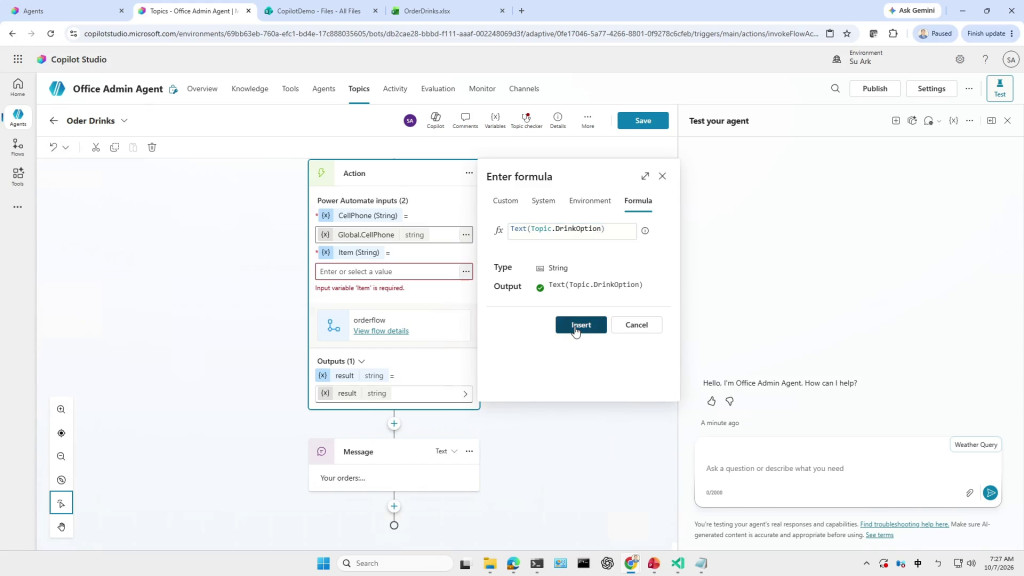
筆者處理的方法是先把原本的連接移除,再使用公式將 Choice 轉成文字:
🧪 型別轉換公式
Text(Topic.DrinkOption)
這樣就能把飲料選項轉成 Flow 所需要的文字型別,再傳到 Excel 的 Tea 欄位。看起來只是一行公式,卻是整個流程能不能跑起來的關鍵之一。
🧪 測試:資料真的有寫進 Excel 嗎?
設定完成後,筆者先儲存 Topic,再進行測試,輸入手機號碼並選擇飲料。這時候可以看到 Agent 呼叫 orderflow,並把參數傳入 Agent Flow。
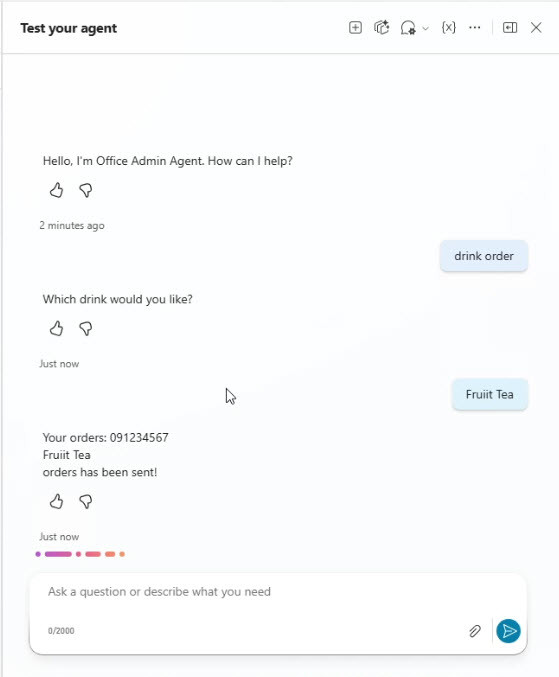
最後回到 SharePoint 開啟 Excel,確認新的訂單是否新增到 drinks Table 中。如下圖,手機號碼與飲料品項已經各自寫入對應欄位,代表 Agent → Agent Flow → Excel 的整條路徑成功打通。
更多實作細節,請參考完整版影片囉
🚀 本日結論結:從聊天機器人走向會做事的 Agent
這次的重點不只是把一筆飲料訂單寫進 Excel,而是示範 Copilot Studio Agent 如何透過 Agent Flow,將自然語言互動接到實際的企業流程。Agent 負責理解與收集資料,Flow 負責執行動作,SharePoint 與 Excel 則負責留下紀錄,分工清楚之後,整個架構就比較容易維護。
當然,Excel 適合簡單、快速的資料紀錄;如果未來資料量變大、需要多人同時編輯、權限控管或複雜查詢,筆者會建議評估 SharePoint List、Dataverse 或其他正式資料來源。


 iThome鐵人賽
 看影片追技術